Domain aktie-kaufen.de kaufen?
Wir ziehen mit dem Projekt
aktie-kaufen.de um.
Sind Sie am Kauf der Domain
aktie-kaufen.de interessiert?
domain@kv-gmbh.de · 0541-91531010
Domain aktie-kaufen.de kaufen?
Was ist der Unterschied zwischen Capture One Pro und Capture One für Sony?
Capture One Pro ist eine professionelle Bildbearbeitungssoftware, die mit einer Vielzahl von Kameramarken kompatibel ist, einschließlich Sony. Capture One für Sony ist eine spezielle Version der Software, die ausschließlich für Sony-Kameras entwickelt wurde. Es bietet alle Funktionen und Tools von Capture One Pro, ist jedoch auf die spezifischen Bedürfnisse und Funktionen von Sony-Kameras zugeschnitten. **
Wie kann man Bilder in Capture One finden?
In Capture One kann man Bilder auf verschiedene Arten finden. Man kann zum Beispiel nach Dateinamen, Metadaten oder Stichwörtern suchen. Außerdem kann man Filter verwenden, um Bilder nach bestimmten Kriterien wie Aufnahmedatum, Kamera oder Bewertung zu sortieren. Man kann auch Sammlungen erstellen, um ähnliche Bilder zusammenzufassen und leichter zu finden. **


Ähnliche Suchbegriffe für FRANZIS-Capture-One-Pro
Top-Angebote
Produkte zum Begriff FRANZIS-Capture-One-Pro:
-
FRANZIS Nikon Capture NX-D Coach e-Book (PDF)Ihr persönlicher Trainer! Wissen, wie es geht! Nikon Capture NX-D ist die erste Wahl für die Entwicklung Ihrer Nikon NEF-(RAW)-Bilder. Anspruchsvolle Fotografen setzen ihre Bildideen damit auf den Punkt genau um. Mit dem neuen LCH-Editor bietet Capture NX-D eine erweiterte Gradationskurve. Im Unterschied zur herkömmlichen Gradationskurve werden damit nicht die Farbkanäle, sondern die Tonwerte des Bilds anhand des LCH-Farbmodells korrigiert. LCH steht für Luminanz (Helligkeit), Chroma (Farbsättigung) und Hue (Farbwert). Zur Bewertung Ihrer Bilder bietet Capture NX-D die Möglichkeit, die bei der Aufnahme genutzten Autofokusmessfelder einzublenden. So können Sie beispielsweise schnell prüfen, ob eine Unschärfe durch die falsche Messfeldauswahl entstanden ist. Und noch ein Plus: Im Gegensatz zum katalogbasierten Workflow arbeitet Capture NX-D rein Ordner- und Datei-basiert. So sind...14,99 €*Versand: 0,00 €Sichere Weiterleitung zum Anbieter
-
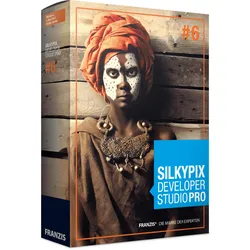
Franzis Silkypix Developer Studio Pro 6Silkypix Developer Studio Pro 6 Das professionelle Werkzeug für perfekte Fotos! Mit der Top-Software Silkypix Developer Studio 6 pro entwickeln Sie Ihre RAW-Daten zu spektakulären Bildern. Belichtungskorrektur: HDR-Funktion Farbton-Anpassung über Schwarzwert Rauschreduktion: Feines Rauschen und Moirée-Effekt entfernen Portraitoptimierung Für Windows und Mac Silkypix Developer Studio Pro 6 ist ein professioneller RAW-Konverter für die perfekte Entwicklung Ihrer digitalen Fotos. Mit der brandaktuellen Top-Software der Silkypix-Reihe entwickeln Sie Ihre Aufnahmen zu spektakulären Bildern und perfektionieren diese für Präsentationen, Fotobücher, Webgalerien, soziale Netzwerke uvm. Tolle neue Funktionen - komfortabel und einfach zu höherer Bildqualität Die neue Version bietet verbesserte Bildqualität durch innovative Rauschreduktion, einen reibungslosen Workflow dank verbesserter Bedienelemente und Vorschaumodi sowie neue Funktionen für eine stärkere Ausdruckskraft. Außerdem wurde insgesamt betrachtet die Performance der Software durch diverse Optimierungen deutlich verbessert. Neu und verbessert HDR & Abwedeln: Neue Steuerelemente in den Bereichen HDR & Abwedeln ermöglichen es, helle und dunkle Bereiche jetzt unabhängig voneinander zu optimieren Automatische Levelkorrektur: Silkypix erkennt das Histogramm eines Bildes automatisch und optimiert basierend auf diesen Informationen automatisch helle und dunkle Bereiche sowie die Farbgebung Rote Augen entfernen: Mit dem Rote-Augen-Korrekturpinsel lassen sich jetzt rote Augen ganz einfach entfernen Softproofing : Besonders für Fineart-Drucke, mattes Papier oder anderes Spezialpapier ist die neue Drucksimulation extrem nützlich Verbesserte Benutzeroberfläche : Das Interface von Silkypix DSP 6 bietet einige neue und verbesserte Funktionen wie beispielsweise die Vollbildvorschau Bessere Performance: Durch diverse Optimierungen reagiert Silkypix jetzt deutlich schneller und bringt die bestmögliche Leistung Verbesserte Rauschreduktion: Silkypix DSP 6 verwendet den neu entwickelten Algorithmus "NR5"" zur Rauschreduktion, welcher die Bildqualität beim Entrauschen merklich verbessert Digitale Bildentwicklung in bester Qualität Die Silkypix-Serie zur digitalen Bildentwicklung ist intuitiv benutzbar, bietet aber trotzdem ein hohes Level an Qualität. Silkypix Developer Studio Pro 6, basierend auf exakter Farbreproduktion und Harmonie, bietet viele Funktionen, um tolle Bilder zu erstellen - beispielweise die hochqualitative Rauschreduktion, eine High Dynamic Range (HDR) - Funktion, feine und freie Farbkontrolle oder Korrektur von Objektivfehlern. So arbeiten Sie professionell mit Silkypix Belichtung korrigieren - Für Silkypix sind falsch belichtete Bilder kein Problem: Sie können jede Aufnahme im Nachhinein um drei Blendenstufen nach oben oder unten korrigieren. Exklusiv in Silkypix Developer Studio Pro 6 können Sie mit den Funktionen Abwedeln und HDR helle oder dunkle Bildbereiche unabhängig voneinander optimieren. Weißabgleich einstellen - Ist Ihr Bild unwirklich verfärbt? Nutzen Sie die Automatikfunktion oder die hochdifferenzierten Parameter zur Einstellung des perfekten Weißabgleich. Kontrast optimiere n - Mit der Kontrastoptimierung machen Sie flau wirkende Bilder knackiger. Silkypix stellt Ihnen für diese wichtige Funktion sehr differenzierte Einstellungsmöglichkeiten zur Verfügung: Für extrem feine Bearbeitungen steht Ihnen zusätzlich ein Gradationskurven-Werkzeug zur Verfügung. Farbgestaltung anpassen - Wenn Ihnen die Farbdarstellung Ihres Bildes nicht gefällt, bietet Ihnen Silkypix die Möglichkeit, einzelne Farbräume gezielt anzupassen. So verstärken Sie schnell und einfach das Blau des Himmels, machen Wiesen grüner oder reduzieren die Farbigkeit des Hintergrunds bei einem Porträt. Bildschärfe verbessern - RAW-Bilder müssen aus technischen Gründen immer geschärft werden. Dazu bietet Ihnen Silkypix ausgereifte Werkzeuge, mit denen Sie die Schärfung genau kontrollieren können. Bildrauschen entfernen - Gerade bei hohen ISO-Werten hat der Digitalfotograf immer wieder mit Bildrauschen zu kämpfen. Zur Bekämpfung des Farbrauschens bietet Silkypix standardmäßig fein justierbare Werkzeuge an. Die Rauschreduktion wurde in der aktuellen Version weiter verbessert. Störende Bildelemente entfernen - Staub, Fusseln oder gar ein Vogel, der unerwartet durch das Bild fliegt - mit dem Stempelwerkzeug von Silkypix Developer Studio Pro 6 entfernen Sie mühelos störende Bildelemente. Objektivfehler korrigieren - Auch die hochwertigsten Objektive sind technisch nicht perfekt. So kommt es in bestimmten Aufnahmesituationen zu Randabschattungen, der sogenannten Vignettierung. Ein weiteres Problem sind Farbsäume bei besonders kontrastreichen Aufnahmen, die sogenannte chromatische Aberration. Zudem sorgen Verzeichnungsfehler teilweise für eine unschöne Darstellung der Proportionen des Motivs. Alle diese Probleme können Sie mit Silkypix zielgerichtet und einfach beheben....209,95 €*Versand: 0,00 €Sichere Weiterleitung zum Anbieter

-
Warum findet Capture One 10 keine Bilder auf dem Computer?
Es gibt mehrere mögliche Gründe, warum Capture One 10 keine Bilder auf dem Computer finden kann. Einer der häufigsten Gründe ist, dass der Speicherort der Bilder nicht korrekt in den Einstellungen von Capture One angegeben wurde. Es ist auch möglich, dass die Bilder in einem nicht unterstützten Dateiformat vorliegen oder dass die Dateien beschädigt sind. Es kann auch helfen, die Software auf die neueste Version zu aktualisieren, um mögliche Fehlerbehebungen zu erhalten. **
-
Wie kann ich Bilder dem Album in Capture One wieder hinzufügen?
Um Bilder einem Album in Capture One hinzuzufügen, musst du das entsprechende Album öffnen und dann die gewünschten Bilder auswählen. Du kannst dies entweder durch Ziehen und Ablegen der Bilder in das Album oder durch Klicken mit der rechten Maustaste und Auswahl der Option "Zu Album hinzufügen" tun. Die ausgewählten Bilder werden dann dem Album hinzugefügt und sind dort sichtbar. **
-
Wie kann ich Bilder in das Programm Capture One Express for Sony importieren?
Um Bilder in Capture One Express for Sony zu importieren, musst du zunächst das Programm öffnen und dann auf "Datei" und "Importieren" klicken. Wähle den Ordner aus, in dem sich die Bilder befinden, und wähle dann die gewünschten Bilder aus, die du importieren möchtest. Klicke auf "Importieren", um die Bilder in Capture One Express for Sony zu importieren. **
-
Soll ich den EPF 1 Pro oder den Streetbooster One kaufen?
Die Entscheidung zwischen dem EPF 1 Pro und dem Streetbooster One hängt von deinen individuellen Bedürfnissen und Vorlieben ab. Der EPF 1 Pro bietet möglicherweise eine bessere Leistung und längere Akkulaufzeit, während der Streetbooster One möglicherweise eine bessere Manövrierfähigkeit und ein kompakteres Design hat. Es ist ratsam, die technischen Daten und Kundenbewertungen beider Modelle zu vergleichen, um die beste Wahl für dich zu treffen. **
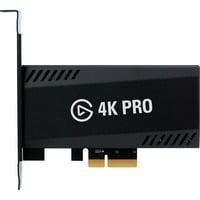
Wie kann ich den Elgato Game Capture HD60 Pro zum Streamen verwenden?
Um den Elgato Game Capture HD60 Pro zum Streamen zu verwenden, musst du zunächst die Software "Game Capture HD" von Elgato herunterladen und installieren. Verbinde dann die HD60 Pro mit deinem Computer über den PCIe-Steckplatz und schließe deine Spielkonsole oder deinen PC über HDMI an die HD60 Pro an. Öffne die Software, wähle deine Eingangsquelle aus und konfiguriere die Streaming-Einstellungen nach deinen Wünschen. Danach kannst du mit dem Streamen beginnen. **
Warum ruckelt die Aufnahme mit der Elgato Game Capture HD60 Pro beim Switch?
Es gibt mehrere mögliche Gründe, warum die Aufnahme mit der Elgato Game Capture HD60 Pro beim Switch ruckeln könnte. Einer der häufigsten Gründe ist eine zu hohe Bitrate-Einstellung, die die Leistung des Systems überfordert. Eine andere mögliche Ursache könnte eine veraltete Treiberversion oder eine nicht ausreichend leistungsfähige Hardware sein. Es kann auch helfen, die Einstellungen des Switchs und der Aufnahmesoftware zu optimieren, um die Leistung zu verbessern. **
Top-Angebote
Produkte zum Begriff FRANZIS-Capture-One-Pro:
-
FRANZIS Capture One Pro 10/11 Coach e-Book (PDF)Bei der Verarbeitung von RAW-Dateien ist Capture One führend. Capture One bietet Dateiunterstützung für mehr als 400 Kameras. Die Bildsoftware ermöglicht einen Bearbeitungsworkflow, bei dem die kreative Freiheit der Fotografen im Mittelpunkt steht, und wartet mit außergewöhnlicher Farbwiedergabe und präzisen Bearbeitungswerkzeugen auf. Mit Capture One bietet der Hersteller Phase One den optimalen Rahmen für einen reibungslosen, effizienten Workflow, bei dem sich die eigene kreative Vision bestmöglich umsetzen lässt. In diesem Buch bietet Michael Gradias einen klar verständlichen Einstieg in diese professionelle Software. Die Arbeitsbeispiele sind didaktisch so strukturiert, dass der Workflow schnell verinnerlicht wird und Sie als Anwender Ihre kreativen Ideen schnell umsetzen können. Das Buch basiert auf den aktuellen Versionen 10 und 11 und behandelt ausführlich die neuesten F...14,99 €*Versand: 0,00 €Sichere Weiterleitung zum Anbieter
-
FRANZIS Nikon Capture NX-D Coach e-Book (PDF)Ihr persönlicher Trainer! Wissen, wie es geht! Nikon Capture NX-D ist die erste Wahl für die Entwicklung Ihrer Nikon NEF-(RAW)-Bilder. Anspruchsvolle Fotografen setzen ihre Bildideen damit auf den Punkt genau um. Mit dem neuen LCH-Editor bietet Capture NX-D eine erweiterte Gradationskurve. Im Unterschied zur herkömmlichen Gradationskurve werden damit nicht die Farbkanäle, sondern die Tonwerte des Bilds anhand des LCH-Farbmodells korrigiert. LCH steht für Luminanz (Helligkeit), Chroma (Farbsättigung) und Hue (Farbwert). Zur Bewertung Ihrer Bilder bietet Capture NX-D die Möglichkeit, die bei der Aufnahme genutzten Autofokusmessfelder einzublenden. So können Sie beispielsweise schnell prüfen, ob eine Unschärfe durch die falsche Messfeldauswahl entstanden ist. Und noch ein Plus: Im Gegensatz zum katalogbasierten Workflow arbeitet Capture NX-D rein Ordner- und Datei-basiert. So sind...14,99 €*Versand: 0,00 €Sichere Weiterleitung zum Anbieter
-
Was ist der Unterschied zwischen Capture One Pro und Capture One für Sony?
Capture One Pro ist eine professionelle Bildbearbeitungssoftware, die mit einer Vielzahl von Kameramarken kompatibel ist, einschließlich Sony. Capture One für Sony ist eine spezielle Version der Software, die ausschließlich für Sony-Kameras entwickelt wurde. Es bietet alle Funktionen und Tools von Capture One Pro, ist jedoch auf die spezifischen Bedürfnisse und Funktionen von Sony-Kameras zugeschnitten. **
-
Wie kann man Bilder in Capture One finden?
In Capture One kann man Bilder auf verschiedene Arten finden. Man kann zum Beispiel nach Dateinamen, Metadaten oder Stichwörtern suchen. Außerdem kann man Filter verwenden, um Bilder nach bestimmten Kriterien wie Aufnahmedatum, Kamera oder Bewertung zu sortieren. Man kann auch Sammlungen erstellen, um ähnliche Bilder zusammenzufassen und leichter zu finden. **
-
Warum findet Capture One 10 keine Bilder auf dem Computer?
Es gibt mehrere mögliche Gründe, warum Capture One 10 keine Bilder auf dem Computer finden kann. Einer der häufigsten Gründe ist, dass der Speicherort der Bilder nicht korrekt in den Einstellungen von Capture One angegeben wurde. Es ist auch möglich, dass die Bilder in einem nicht unterstützten Dateiformat vorliegen oder dass die Dateien beschädigt sind. Es kann auch helfen, die Software auf die neueste Version zu aktualisieren, um mögliche Fehlerbehebungen zu erhalten. **
-
Wie kann ich Bilder dem Album in Capture One wieder hinzufügen?
Um Bilder einem Album in Capture One hinzuzufügen, musst du das entsprechende Album öffnen und dann die gewünschten Bilder auswählen. Du kannst dies entweder durch Ziehen und Ablegen der Bilder in das Album oder durch Klicken mit der rechten Maustaste und Auswahl der Option "Zu Album hinzufügen" tun. Die ausgewählten Bilder werden dann dem Album hinzugefügt und sind dort sichtbar. **
Ähnliche Suchbegriffe für FRANZIS-Capture-One-Pro
-
Franzis Silkypix Developer Studio Pro 6Silkypix Developer Studio Pro 6 Das professionelle Werkzeug für perfekte Fotos! Mit der Top-Software Silkypix Developer Studio 6 pro entwickeln Sie Ihre RAW-Daten zu spektakulären Bildern. Belichtungskorrektur: HDR-Funktion Farbton-Anpassung über Schwarzwert Rauschreduktion: Feines Rauschen und Moirée-Effekt entfernen Portraitoptimierung Für Windows und Mac Silkypix Developer Studio Pro 6 ist ein professioneller RAW-Konverter für die perfekte Entwicklung Ihrer digitalen Fotos. Mit der brandaktuellen Top-Software der Silkypix-Reihe entwickeln Sie Ihre Aufnahmen zu spektakulären Bildern und perfektionieren diese für Präsentationen, Fotobücher, Webgalerien, soziale Netzwerke uvm. Tolle neue Funktionen - komfortabel und einfach zu höherer Bildqualität Die neue Version bietet verbesserte Bildqualität durch innovative Rauschreduktion, einen reibungslosen Workflow dank verbesserter Bedienelemente und Vorschaumodi sowie neue Funktionen für eine stärkere Ausdruckskraft. Außerdem wurde insgesamt betrachtet die Performance der Software durch diverse Optimierungen deutlich verbessert. Neu und verbessert HDR & Abwedeln: Neue Steuerelemente in den Bereichen HDR & Abwedeln ermöglichen es, helle und dunkle Bereiche jetzt unabhängig voneinander zu optimieren Automatische Levelkorrektur: Silkypix erkennt das Histogramm eines Bildes automatisch und optimiert basierend auf diesen Informationen automatisch helle und dunkle Bereiche sowie die Farbgebung Rote Augen entfernen: Mit dem Rote-Augen-Korrekturpinsel lassen sich jetzt rote Augen ganz einfach entfernen Softproofing : Besonders für Fineart-Drucke, mattes Papier oder anderes Spezialpapier ist die neue Drucksimulation extrem nützlich Verbesserte Benutzeroberfläche : Das Interface von Silkypix DSP 6 bietet einige neue und verbesserte Funktionen wie beispielsweise die Vollbildvorschau Bessere Performance: Durch diverse Optimierungen reagiert Silkypix jetzt deutlich schneller und bringt die bestmögliche Leistung Verbesserte Rauschreduktion: Silkypix DSP 6 verwendet den neu entwickelten Algorithmus "NR5"" zur Rauschreduktion, welcher die Bildqualität beim Entrauschen merklich verbessert Digitale Bildentwicklung in bester Qualität Die Silkypix-Serie zur digitalen Bildentwicklung ist intuitiv benutzbar, bietet aber trotzdem ein hohes Level an Qualität. Silkypix Developer Studio Pro 6, basierend auf exakter Farbreproduktion und Harmonie, bietet viele Funktionen, um tolle Bilder zu erstellen - beispielweise die hochqualitative Rauschreduktion, eine High Dynamic Range (HDR) - Funktion, feine und freie Farbkontrolle oder Korrektur von Objektivfehlern. So arbeiten Sie professionell mit Silkypix Belichtung korrigieren - Für Silkypix sind falsch belichtete Bilder kein Problem: Sie können jede Aufnahme im Nachhinein um drei Blendenstufen nach oben oder unten korrigieren. Exklusiv in Silkypix Developer Studio Pro 6 können Sie mit den Funktionen Abwedeln und HDR helle oder dunkle Bildbereiche unabhängig voneinander optimieren. Weißabgleich einstellen - Ist Ihr Bild unwirklich verfärbt? Nutzen Sie die Automatikfunktion oder die hochdifferenzierten Parameter zur Einstellung des perfekten Weißabgleich. Kontrast optimiere n - Mit der Kontrastoptimierung machen Sie flau wirkende Bilder knackiger. Silkypix stellt Ihnen für diese wichtige Funktion sehr differenzierte Einstellungsmöglichkeiten zur Verfügung: Für extrem feine Bearbeitungen steht Ihnen zusätzlich ein Gradationskurven-Werkzeug zur Verfügung. Farbgestaltung anpassen - Wenn Ihnen die Farbdarstellung Ihres Bildes nicht gefällt, bietet Ihnen Silkypix die Möglichkeit, einzelne Farbräume gezielt anzupassen. So verstärken Sie schnell und einfach das Blau des Himmels, machen Wiesen grüner oder reduzieren die Farbigkeit des Hintergrunds bei einem Porträt. Bildschärfe verbessern - RAW-Bilder müssen aus technischen Gründen immer geschärft werden. Dazu bietet Ihnen Silkypix ausgereifte Werkzeuge, mit denen Sie die Schärfung genau kontrollieren können. Bildrauschen entfernen - Gerade bei hohen ISO-Werten hat der Digitalfotograf immer wieder mit Bildrauschen zu kämpfen. Zur Bekämpfung des Farbrauschens bietet Silkypix standardmäßig fein justierbare Werkzeuge an. Die Rauschreduktion wurde in der aktuellen Version weiter verbessert. Störende Bildelemente entfernen - Staub, Fusseln oder gar ein Vogel, der unerwartet durch das Bild fliegt - mit dem Stempelwerkzeug von Silkypix Developer Studio Pro 6 entfernen Sie mühelos störende Bildelemente. Objektivfehler korrigieren - Auch die hochwertigsten Objektive sind technisch nicht perfekt. So kommt es in bestimmten Aufnahmesituationen zu Randabschattungen, der sogenannten Vignettierung. Ein weiteres Problem sind Farbsäume bei besonders kontrastreichen Aufnahmen, die sogenannte chromatische Aberration. Zudem sorgen Verzeichnungsfehler teilweise für eine unschöne Darstellung der Proportionen des Motivs. Alle diese Probleme können Sie mit Silkypix zielgerichtet und einfach beheben....209,95 €*Versand: 0,00 €Sichere Weiterleitung zum Anbieter
-
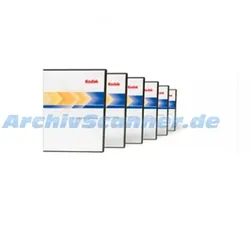
Kodak Capture Pro Software - IndexierungsstationMit dieser Version ist nur eine Indexierung möglich - kein scannen Es sind Ihre Daten – machen Sie das meiste daraus! Holen Sie mit KODAK Capture Pro Software verlorene Zeit wieder herein und bekommen Sie Ihre Daten in den Griff, denn diese leistungsstarke Erfassungsanwendung ist speziell dafür konzipiert, die Leistungsfähigkeit von KODAK Scannern voll auszuschöpfen. Capture Pro Software ist zudem mit gängigen Scannern anderer Hersteller kompatibel und bietet Ihnen eine einheitliche Benutzeroberfläche für Ihre gesamte Scannerflotte! Diese flexible Lösung bietet Ihnen die erforderliche Automatisierung und Intelligenz, um Daten effizient und präzise zu erfassen. Zudem lassen sich die Daten in elektronischer Form einfach im gesamten Unternehmen zugänglich machen.Höhere Produktivität und niedrigere KostenKODAK Capture Pro Software bietet automatisiertes Scannen und Indizieren, um den Erfassungs-Workflow in Ihrer Kodak Scanumgebung zu optimieren. Sie umfasst zahlreiche fortschrittliche Funktionen, mit denen Sie Ihre Papierdokumente ganz einfach in elektronische Daten verwandeln können. Dabei stellt die intuitiv bedienbare Benutzeroberfläche eine einfache Bedienung sicher. Außerdem stehen Ihnen eine umfassende Online-Hilfe und Übungen zur Verfügung.Darüber hinaus bietet Capture Pro zahlreiche leistungsstarke Nachbearbeitungs-Tools zur Optimierung der Dokumentenintegrität. So steigert beispielsweise das elektronische Markieren von Bildern bei der routinemäßigen Nachbearbeitung die Produktivität Ihrer Mitarbeiter.Die einheitliche Benutzeroberfläche für alle unterstützten Scanner ermöglicht die einfache Skalierung von Capture Pro Desktop-Umgebungen bis hin zu umfangreichen Stapelproduktionsumgebungen. Außerdem können Sie wirklich eine Menge Geld sparen, wenn Ihre Scanvolumen steigen – denn es gibt keine volumenabhängigen, klickbasierten Gebühren.Neuartiger Komfort und automatisierte ProduktivitätKODAK Capture Pro Software ermöglicht Ihnen die automatische Dokumenten- und Stapeltrennung auf der Basis von Barcodes, Änderungen in Barcode-Werten, Patch-Codes, Seitenanzahl, Leerseiten und benutzerdefinierten OCR-Zonen (einschließlich MICR). Sie ermöglicht außerdem das Scannen im Dual-Stream-Modus, d. h. Sie können gescannte Dokumente gleichzeitig als Farbdokumente und als Schwarzweißdokumente speichern. Dies ermöglicht die Ausgabe von Farb- und Schwarzweißbildern in unterschiedlichen Dateiformaten und an unterschiedliche Speicherorte.Vielseitige nachgelagerte VerarbeitungSteigern Sie die Produktivität durch Capture Pros Stapelverarbeitung im Hintergrund. Diese ermöglicht es, den Scanvorgang fortzusetzen, während die Verarbeitung läuft. Zusätzlich ist es durch die automatische Stapelverarbeitung nicht mehr erforderlich, die Ausgabeverarbeitung manuell zu starten, was Zeit spart und eine bessere Ausgabesteuerung ermöglicht. Ein weiterer Vorteil besteht in den APIs, die für Integratoren und IT-Abteilungen zur Verfügung stehen, damit diese den Erfassungs-Workflow an die speziellen Anforderungen Ihres Unternehmens anpassen können.Flexible, automatische IndizierungKODAK Capture Pro ermöglicht Ihnen die automatische Indizierung Ihrer Daten, wodurch diese schnell und einfach zugänglich werden.Intuitive, anpassbare Benutzeroberfläche Die Symbolleisten und Fenster können genau so positioniert werden, dass sie den Anforderungen des jeweiligen Scanauftrags optimal gerecht werden. Der Stapel-/Dokumenten-/Seiten-Explorer bietet einen umfassenden Überblick über den Inhalt von Stapeln, was eine einfache Navigation und eine effiziente Nachbearbeitung ermöglicht. Löschung leerer Bilder – manuell oder automatisch auf der Grundlage der Dateigröße oder des Inhalts. Speichern Sie nur die erforderlichen Bilder und löschen Sie gezielt nicht benötigte. Auftragsverknüpfungen, mit denen selbst Neulinge komplexe Scanvorgänge auf Knopfdruck durchführen können. Leistungsstarke Indizierung Barcode-basierte Indizierung, auch anhand von zweidimensionalen Barcodes (2D-Barcodes), zonenbasierte Texterkennung mit Datenerfassung in über 100 Sprachen und MICR. Praktisch unbegrenzte Anzahl an Indexfeldern und Zeichen. Ausgabemaskierung für alle Datentypen zur flexiblen Neuformatierung von Daten. Zeichenersetzung zur automatischen Korrektur typischer OCR-Fehler und zum Entfernen unerwünschter Zeichen. Indexausgabe als XML-Datei – für einen einfachen Datenaustausch. Möglichkeit zur sofortigen Korrektur von erkannten und markierten Fehlern oder zum Überspringen und zur späteren Korrektur. Dropdown-Listen, über die bestimmte Daten einfacher eingetragen werden können. Drag-and-Drop-Texterkennung (OCR) zum einfachen und präzisen Ausfüllen längerer Datenfelder, beispielsweise für Adressen. Zonenbasiertes Zoomen zum Vergrößern des Bildbereichs, in dem sich wichtige Daten befinden. Datenerfassung von beliebigen Seiten eines mehrseitigen Dokuments.Umfassende Ausgabeoptionen Selektive Ausgabe von Schwarzweiß- und Farbbildern oder Schwarzweiß- und Graustufenbildern. Scanausgabe in üblichen Dateiformaten wie TIFF und JPEG sowie umfassende PDF-Optionen, einschließlich unbegrenzter PDF-Dateien (ohne Zeichenbeschränkung und in beliebigen Sprachen, sogar asiatischen Sprachen), PDF-A-Dateien und komprimierter PDF-Dateien (PDF-MRC) – ohne Aufpreis! Direkte Scanausgabe in E-Mails und an zahlreiche Dokumentenmanagement- und Content-Management-Anwendungen.Hohe Sicherheit zur Einhaltung gesetzlicher Vorschriften Unkenntlichmachung vertraulicher Informationen. Benutzerprofile zur Beschränkung des Zugriffs auf Aufträge und zum Schutz der Datenintegrität – mit individueller Benutzer- und Gruppenidentifizierung. Zugriffssteuerung für einzelne Funktionen oder Kategorien. Zurückhalten von ausgegebenen Stapeln, um eine eventuell erforderliche Nachbearbeitung zu ermöglichen. Indexprüfung, um die Verarbeitung der Ausgabe bei unvollständiger oder fehlerhafter Indizierung zu verhindern. Digitale Signaturen, die erkennen lassen, ob ein Bild manipuliert wurde.12 Monate First Level Support KostenlosAls zertifizierter Kodak Capture Pro Partner erhalten Sie von uns für die ersten 12 Monate kompetenten First-Level Support kostenlos. Dieser beinhaltet Software-Updates, Support per Telefon und E-Mail.Nach Ablauf der ersten 12 Monate verlängert sich der Support um ein weiteres Jahr zum Preis von 213,00 € pro Jahr, sofern dieser nicht 45 Tage vor Ablauf schriftlich gekündigt wird.946,05 €*Versand: 5,80 €Sichere Weiterleitung zum Anbieter
-
Wie kann ich Bilder in das Programm Capture One Express for Sony importieren?
Um Bilder in Capture One Express for Sony zu importieren, musst du zunächst das Programm öffnen und dann auf "Datei" und "Importieren" klicken. Wähle den Ordner aus, in dem sich die Bilder befinden, und wähle dann die gewünschten Bilder aus, die du importieren möchtest. Klicke auf "Importieren", um die Bilder in Capture One Express for Sony zu importieren. **
-
Soll ich den EPF 1 Pro oder den Streetbooster One kaufen?
Die Entscheidung zwischen dem EPF 1 Pro und dem Streetbooster One hängt von deinen individuellen Bedürfnissen und Vorlieben ab. Der EPF 1 Pro bietet möglicherweise eine bessere Leistung und längere Akkulaufzeit, während der Streetbooster One möglicherweise eine bessere Manövrierfähigkeit und ein kompakteres Design hat. Es ist ratsam, die technischen Daten und Kundenbewertungen beider Modelle zu vergleichen, um die beste Wahl für dich zu treffen. **
-
Wie kann ich den Elgato Game Capture HD60 Pro zum Streamen verwenden?
Um den Elgato Game Capture HD60 Pro zum Streamen zu verwenden, musst du zunächst die Software "Game Capture HD" von Elgato herunterladen und installieren. Verbinde dann die HD60 Pro mit deinem Computer über den PCIe-Steckplatz und schließe deine Spielkonsole oder deinen PC über HDMI an die HD60 Pro an. Öffne die Software, wähle deine Eingangsquelle aus und konfiguriere die Streaming-Einstellungen nach deinen Wünschen. Danach kannst du mit dem Streamen beginnen. **
-
Warum ruckelt die Aufnahme mit der Elgato Game Capture HD60 Pro beim Switch?
Es gibt mehrere mögliche Gründe, warum die Aufnahme mit der Elgato Game Capture HD60 Pro beim Switch ruckeln könnte. Einer der häufigsten Gründe ist eine zu hohe Bitrate-Einstellung, die die Leistung des Systems überfordert. Eine andere mögliche Ursache könnte eine veraltete Treiberversion oder eine nicht ausreichend leistungsfähige Hardware sein. Es kann auch helfen, die Einstellungen des Switchs und der Aufnahmesoftware zu optimieren, um die Leistung zu verbessern. **
* Alle Preise verstehen sich inklusive der gesetzlichen Mehrwertsteuer und ggf. zuzüglich Versandkosten. Die Angebotsinformationen basieren auf den Angaben des jeweiligen Shops und werden über automatisierte Prozesse aktualisiert. Eine Aktualisierung in Echtzeit findet nicht statt, so dass es im Einzelfall zu Abweichungen kommen kann. ** Hinweis: Teile dieses Inhalts wurden von KI erstellt.